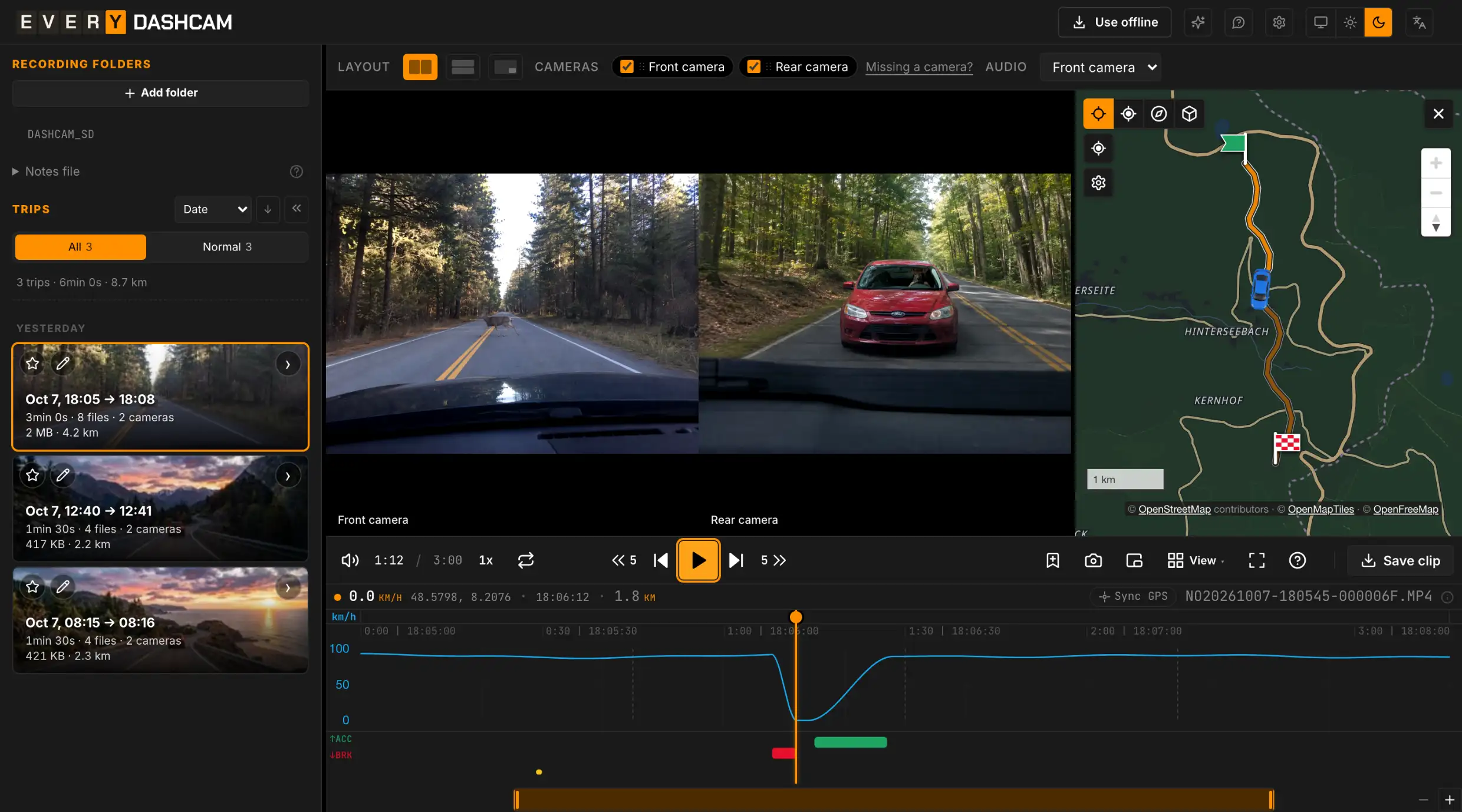
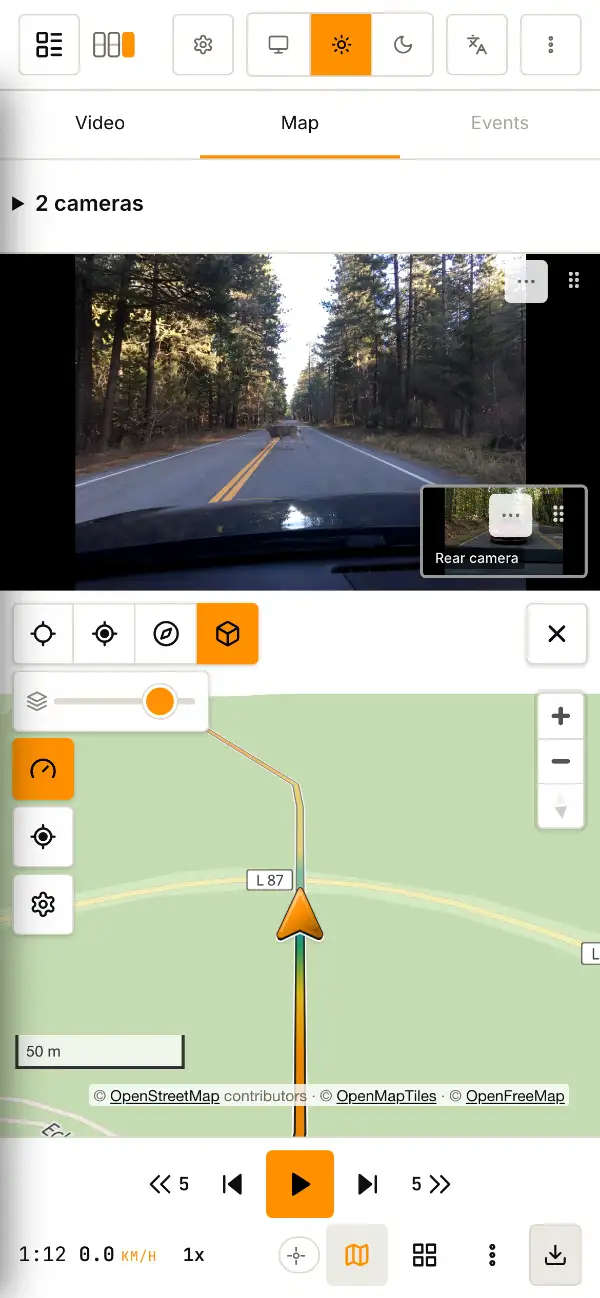
ブラウザで使える無料ドラレコプレーヤー:映像・走行ルート・速度。
SD カードのフォルダーを開いて走行を振り返り、必要な区間を保存できます。
SD カードのフォルダーごとここにドロップ SD カードのフォルダーごと選択 元のファイル名とサブフォルダーをそのままにしてください。それらをもとに録画を走行ごとにまとめます。
録画はアップロードされません
最近のフォルダー
録画でできること
走行全体を再生
短い録画は走行ごとにまとまり、同じタイムラインで再生できます。地図で道路を選ぶと、そこを通った走行を探せます。速度とイベント
急ブレーキや衝撃はグラフ上にマークされます。マークをクリックすると、その瞬間に移動できます。すべてのカメラを同時に
前方・後方・車内の映像を同期して再生できます。どの映像も拡大できます。
パソコンでも、タブレットでも、スマホでも
Windows、macOS、Linux、Android、iOS の Chrome、Edge、Safari、Firefox などのブラウザで使えます。
編集や容量の大きい動画の保存には、パソコンの Chrome または Edge がおすすめだよ。
録画の開き方
SD カードを接続し、録画が入ったフォルダーを開いて、見たい走行を選びます。
FAQ
everydashcam についてのよくある質問
ブラウザがフォルダーへのアクセス許可を求めるのはなぜですか?
選んだフォルダーを読み取るためです。ブラウザによっては、サイトにファイルをアップロードするか尋ねられます。everydashcam は端末上で録画を読み取ります。録画はアップロードされません。
録画を1本だけ開けますか?
パソコンでは動画ファイルをページにドラッグしてください。iPhone や iPad では「フォルダーを開く」をタップし、続いて「ファイルを選ぶ」をタップしてください。
H.265(HEVC)の動画や TS ファイルは再生できますか?
TS ファイルはそのまま開けます。H.265(HEVC)の動画の再生には、対応するブラウザと端末が必要です。音声しか出ない場合は、別のブラウザや端末をお試しください。
インターネットがない場所で録画を見るには?
出発前にオンラインの状態で「オフラインで使う」を開くと、お使いの端末で利用できる方法が表示されます。録画と GPS の走行ルートはオフラインで確認できます。道路地図の表示にはインターネット接続が必要です。
どのドライブレコーダーに対応していますか?
走行やカメラがまとまらない、GPS が表示されないときは?
書き出しも無料ですか?
SD カードのフォルダーを開くと録画を確認できます
道路をクリックすると、そこを通った走行が見つかります
地図の背景を読み込めません
この走行を準備しています
0 of 0
Chrome、Edge、Safari ならたいていこの形式を再生できます。同じフォルダーをそちらで開いてみてください。
Front camera このカメラの映像を再生できません この時点の録画はありません
Rear camera このカメラの映像を再生できません この時点の録画はありません
Interior camera このカメラの映像を再生できません この時点の録画はありません
Side camera このカメラの映像を再生できません この時点の録画はありません

GPS受信中 · - · - km
GPSデータが見つかりませんでした。動画の視聴と保存は引き続きできます。
地図のマーカー
地図上の文字サイズ
通り名
トラックの時刻調整
地図の背景を読み込めません