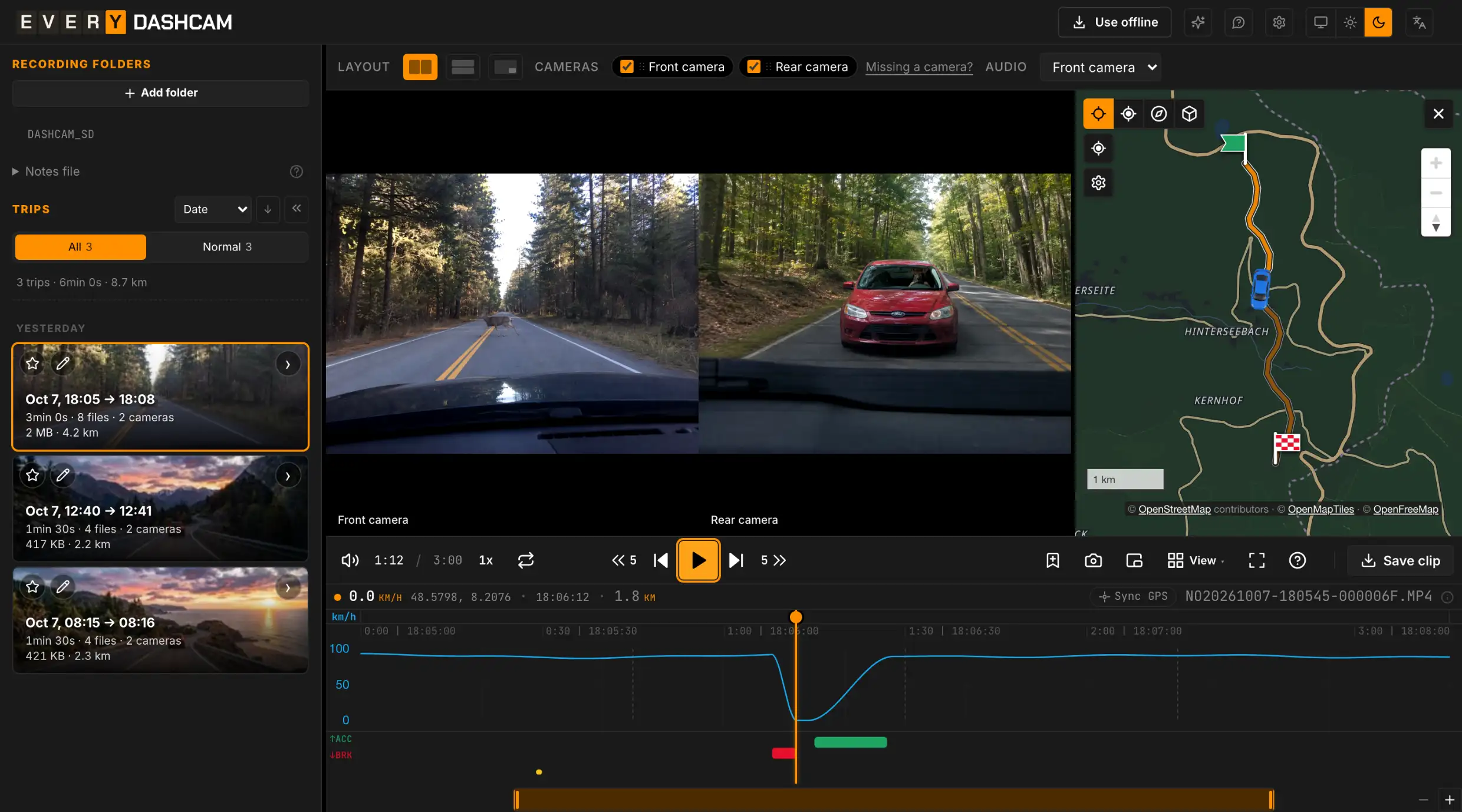
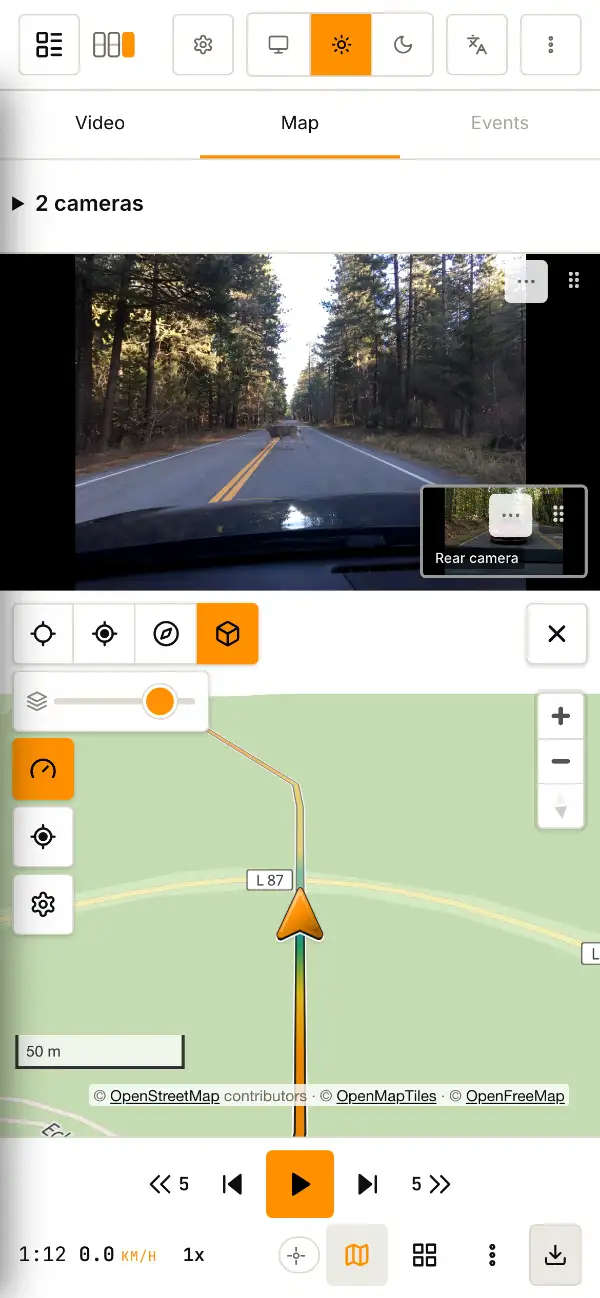
浏览器里的免费行车记录仪播放器:视频、路线和速度。
打开 SD 卡里的文件夹,回看行程并保存需要的片段。
把整个 SD 卡文件夹拖到这里 选择整个 SD 卡文件夹 请保留原始文件名和子文件夹,应用会根据它们把录像按行程归类。
录像不会上传
最近的文件夹
你可以用录像做什么
回看完整行程
短录像会按行程归到同一条时间线上。点选地图上的道路,就能找到经过那里的行程。速度与事件
急刹和撞击会标注在图表上,点击标记即可跳到对应时刻。所有摄像头同步播放
同步观看前置、后置和车内摄像头的录像。可以放大任意一路画面。
电脑、平板和手机都能用
在 Windows、macOS、Linux、Android 或 iOS 上,可使用 Chrome、Edge、Safari、Firefox 等浏览器。
编辑和保存较大的视频时,推荐使用电脑上的 Chrome 或 Edge。
如何打开录像
连接 SD 卡,打开存放录像的文件夹,然后选择一段行程。
FAQ
关于 everydashcam 的常见问题
为什么浏览器要访问我的文件夹?
浏览器需要你的许可才能读取所选文件夹。有些浏览器会提示将文件上传到网站。everydashcam 只在你的设备上读取录像,不会上传。
可以只打开一段录像吗?
在电脑上,把视频文件拖到页面上即可。在 iPhone 或 iPad 上,轻点“打开文件夹”,再点“选择文件”。
可以播放 H.265(HEVC)视频或 TS 文件吗?
可以直接打开 TS 文件。播放 H.265(HEVC)视频需要浏览器和设备支持。如果只有声音没有画面,请试试其他浏览器或设备。
没有网络时怎么看录像?
出发前,在有网络时打开“离线使用”,查看适合你设备的选项。离线时可以看本地录像和 GPS 轨迹。街道底图需要联网。
支持哪些行车记录仪?
行程或摄像头没有合并,或者缺少 GPS?
导出也免费吗?
打开 SD 卡文件夹查看录像
点击一条道路,找到经过那里的行程
地图背景无法加载
正在准备此行程
0 of 0
Chrome、Edge 或 Safari 通常能播放这种格式 — 在那里打开同一个文件夹即可。
Front camera 无法播放这台摄像头的画面 此时没有录像
Rear camera 无法播放这台摄像头的画面 此时没有录像
Interior camera 无法播放这台摄像头的画面 此时没有录像
Side camera 无法播放这台摄像头的画面 此时没有录像

GPS 信号 · - · - km
未找到 GPS 数据。你仍可观看和保存片段。
地图标记
地图文字大小
街道名称
轨迹时间偏移
地图背景无法加载